浏览全部教程
← 所有教程联系我们
绑定自定义域名:DNS 设置教程
如何在你的域名服务商处添加一条 DNS 记录,把自己的域名指向你的 Tokoo 店铺。
绑定自己的域名后,店铺链接会从 tokoo.my 换成类似 shop.yourdomain.com 的地址。后台管理仍使用原来的地址——只有店铺前台会切换。设置本身只需几分钟,之后的 DNS 生效时间可能更长,这部分不受我们控制。
- 1
在设置中保存域名
打开店铺后台 → 设置 → 自定义域名,输入你要使用的域名(例如 shop.example.com),点击保存。

- 2
打开域名的 DNS 设置
登录你注册或托管该域名的平台——Cloudflare、GoDaddy、Namecheap 等——找到 DNS 设置页面(通常叫“DNS”“DNS 管理”或“高级 DNS”)。
- 3
添加一条 CNAME 记录
按照下面的值新建一条 DNS 记录。
CNAME 记录
- 类型
- CNAME
- 主机 / Host
- 你填写的子域名部分(如 shop)——有些服务商只要子域名,有些要完整域名
- 值 / Points to
- tokoo.my
使用 Cloudflare?把该记录的代理状态设为“仅 DNS”(灰色云朵)。橙色的“已代理”会把记录转到 Cloudflare 自己的地址,我们无法据此验证。
想绑定裸域名(如 example.com)而不是子域名?大多数 DNS 服务商不允许在根域名上设置 CNAME。请改用子域名(如 shop.example.com 或 www.example.com),或确认你的服务商是否支持根域名的“CNAME flattening”“ALIAS”或“ANAME”。
- 1
等待 DNS 生效
通常几分钟,偶尔需要几个小时。
- 2
回到设置中验证
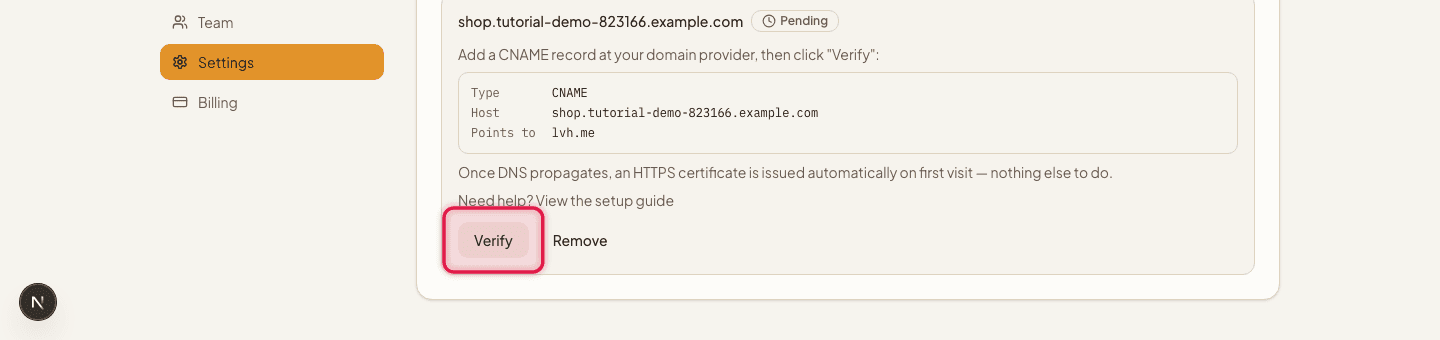
回到 设置 → 自定义域名,点击验证。验证成功后,首次访问时会自动签发 HTTPS 证书——无需其他操作。
几个小时后仍验证不通过?请确认记录类型是 CNAME(不是 A)、主机名与设置中保存的完全一致,如果用的是 Cloudflare,确认代理已关闭。
还是卡住了?
联系我们,我们来帮你解决。