浏览全部教程
← 所有教程联系我们
设置店铺的 SEO 与分享信息
填写搜索标题、描述、分享图片和网站图标,让店铺在 Google 结果、WhatsApp 链接预览和浏览器标签页里都显示正确。
搜索引擎或聊天应用显示关于你店铺的一切——标题、下面那句话、预览图、标签页小图标——都来自同一个面板。留空并不会出错:每一项都会退回到店铺名称或标志,能用,但很普通。
- 1
打开 设置 → SEO 与域名
自定义域名也在同一个标签页里,因为两者回答的是同一个问题:顾客怎么找到你。

- 2
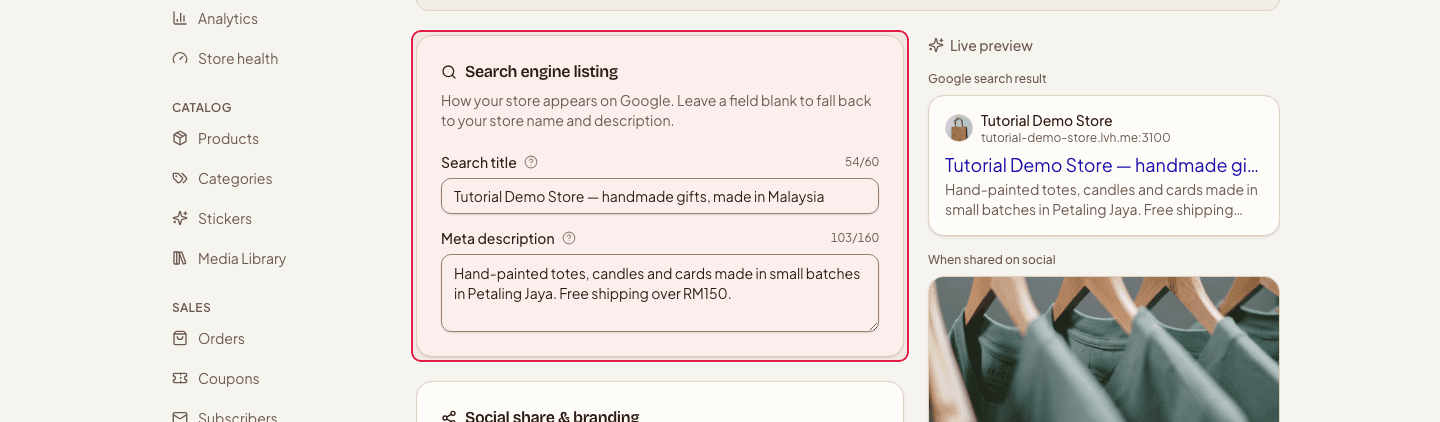
撰写搜索条目
搜索标题是 Google 展示你店铺的那行标题——保留店铺名称,并加上顾客会搜索的商品关键词。描述是标题下面那句话,用大约 150 个字符说清你卖什么、发货到哪里。
- 3
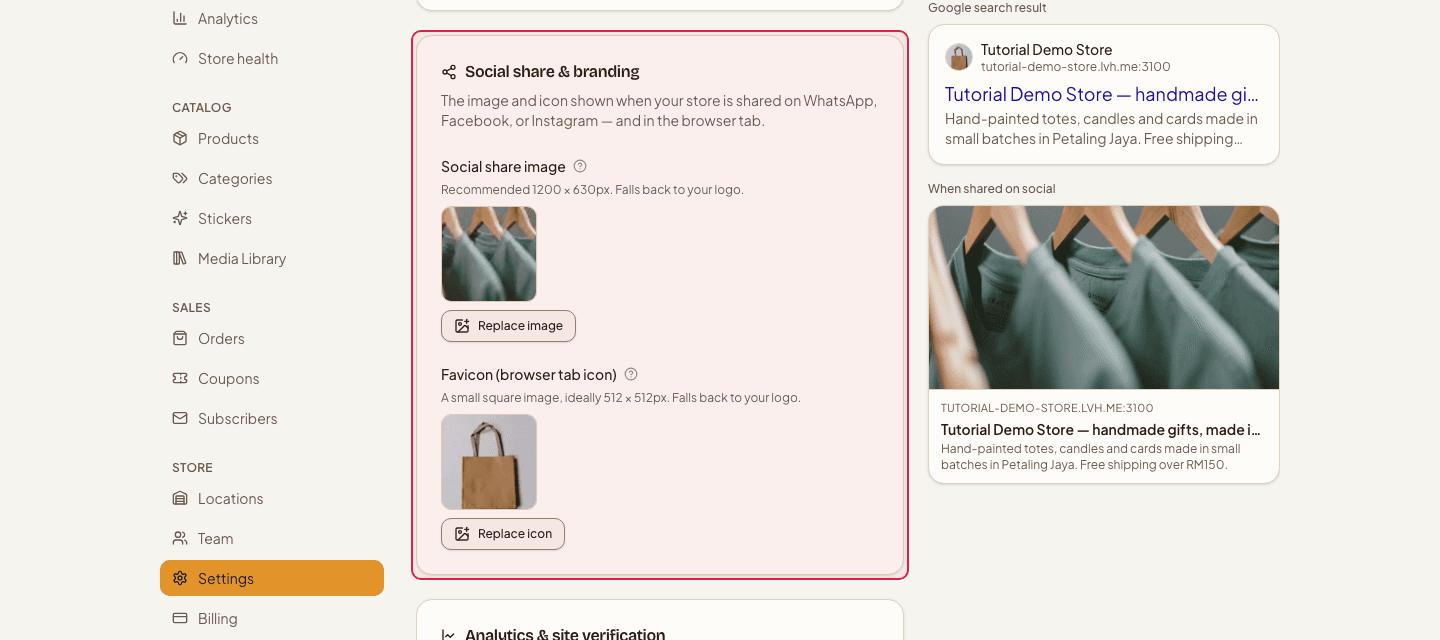
设置分享图片与网站图标
分享图片是别人把链接贴到 WhatsApp、Facebook 或 X 时出现的那张卡片,1200×630 效果最好。网站图标是浏览器标签页和 Google 结果旁边的小图案。两者留空时都会使用你的店铺标志。
- 4
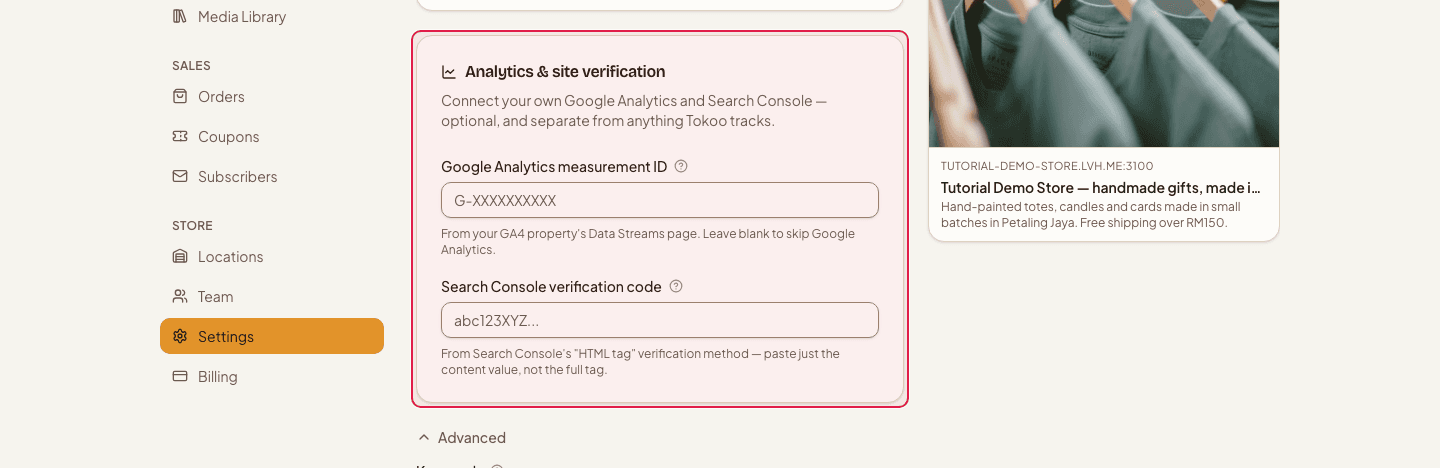
接入统计与 Search Console(可选)
填入 Google Analytics 的衡量 ID,就能用自己的媒体资源统计访问;填入 Google Search Console 的验证码,就能看到顾客是通过哪些搜索词找到你的。两项留空即为关闭,店铺的其他部分都不依赖它们。
- 5
保存并检查预览
点击「保存 SEO 设置」。面板会在你输入时实时预览搜索结果和分享卡片,保存前就能看到效果。线上是立即生效的——但 Google 仍需要重新抓取你的页面,新的展示信息才会出现。

如果店铺名称已经出现在标题里,描述里就不必再重复——那段空间用来写你卖什么、寄到哪里更有价值。
关键词收在「高级」折叠区里。今天的搜索引擎基本忽略它们,除非你本来就想记录一份词表,否则可以留空。
还是卡住了?
联系我们,我们来帮你解决。