浏览全部教程
设置店铺小组件:WhatsApp 按钮、推广标签与弹窗
在店铺编辑器的「店铺样式 → 按钮」里开启三个悬浮组件——WhatsApp 聊天按钮、促销 / 反馈侧边标签、公告弹窗——并设置它们各自显示什么。
你店铺前台上的悬浮元素——WhatsApp 聊天气泡、公告弹窗和推广标签——都在店铺编辑器的「店铺样式 → 按钮」里设置。三者相互独立,可以任意组合开启。
- 1
打开「店铺样式 → 按钮」
在商家后台点击「编辑店铺」,把侧栏从「页面区块」切到「店铺样式」,再选「按钮」标签(它旁边是「外观」和「模板」)。如果你已经在编辑器里,同样两步就能到。

- 2
打开 WhatsApp 按钮
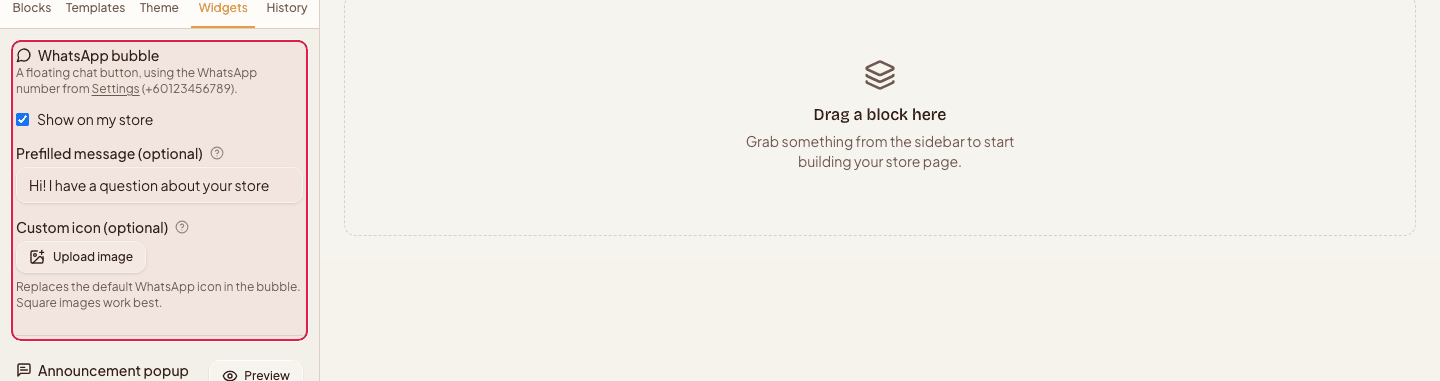
打开「在我的店铺显示」会启用一个悬浮聊天按钮,它使用你店铺设置里的 WhatsApp 号码,不需要再维护第二个号码。可以预填一段消息,让顾客点开时就带着问题;也可以上传自定义图标,用自己的图案替代默认的 WhatsApp 标志。
- 3
添加公告弹窗
弹窗会在顾客第一次打开店铺时覆盖在页面上,适合发布促销或优惠码。可以添加图片、标题、正文、一个可选的优惠码标签,以及一个指向你自己店铺页面的按钮。显示频率可选:每次访问、每个浏览器会话一次,或每天一次。

- 4
添加促销 / 反馈小组件
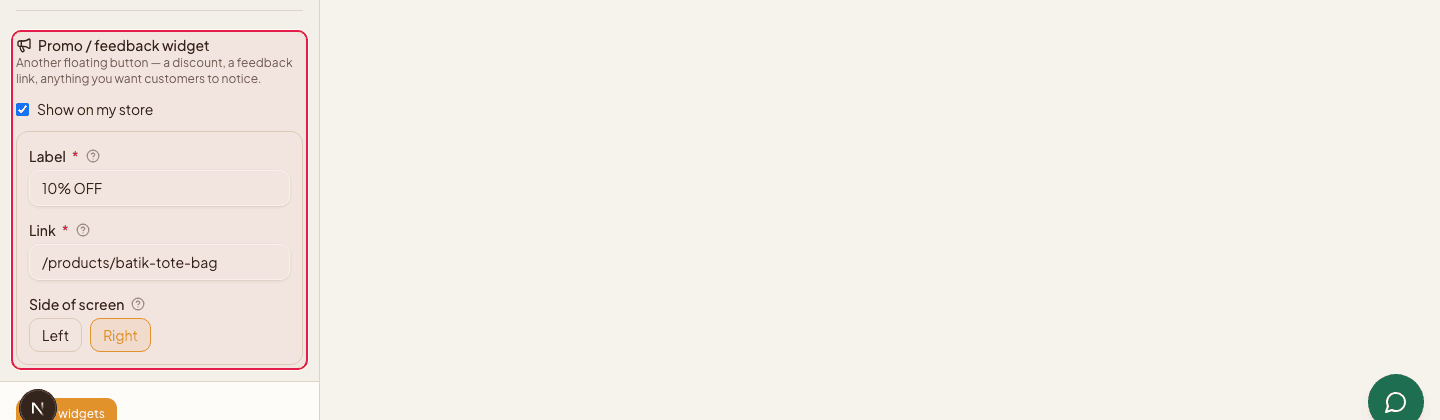
第三个组件是贴在屏幕边缘的窄标签——可以是折扣、反馈链接,或任何你希望顾客注意到的内容。给它一个简短的文字和一个链接,再选择贴在屏幕的哪一侧。
- 5
保存,然后在手机上检查
点击「保存小组件」。你打字时后面的预览会跟着变,但没保存之前店铺前台不会有任何变化——和旁边「外观」标签页里的「保存主题」是同一条规矩。保存后重新打开店铺,除了电脑也要用手机看一眼:悬浮按钮在小屏上占的位置更多。

WhatsApp 气泡没有单独的号码输入框——它使用店铺设置里的 WhatsApp 号码。如果那里是空的,面板会提示「尚未设置」,按钮也就没有可打开的对象。
离开面板前没有点「保存小组件」,这次改动就会丢失。旁边的主题是同一个坑:画布会立刻跟着预览,但只有点「保存主题」才会保留。
还是卡住了?
联系我们,我们来帮你解决。