浏览全部教程
自定义店铺外观:颜色、字体与版式
在店铺编辑器里改颜色、字体、圆角、页头与商品卡片——每一步都会立刻在画布上预览,点「保存主题」才会保留。
店铺外观是在店铺前台本身设置的,而不是单独的设置页面。编辑器侧栏有两道门:「页面区块」管这一页上有什么,「店铺样式」管全店——主题、悬浮按钮、模板都在「店铺样式」这边。你改的时候,侧栏后面的画布就是店铺本身,会立刻跟着变;但只有点了「保存主题」才会真正保留,首页区块刚好相反(先存进草稿,再发布)。
- 1
打开店铺编辑器
点「编辑店铺」——在店铺顶部那条黑条上,或后台侧栏最底部。店铺会带着左侧的编辑侧栏一起打开。

- 2
切到「店铺样式」→「外观」
把侧栏从「页面区块」切到「店铺样式」,并停在「外观」标签(另外两个是「按钮」和「模板」)。顶部有一条提示写着这里的一切都作用于整家店——每一页、每一个区块,这正是它和「页面区块」的区别。

- 3
设置颜色
选择主色调,以及可选的强调色。选择一个背景预设——Paper、White、Cream、Stone、Mint 或 Sand——或者自定义背景。

- 4
选择字体
从精选字体列表中选择标题字体和正文字体。

- 5
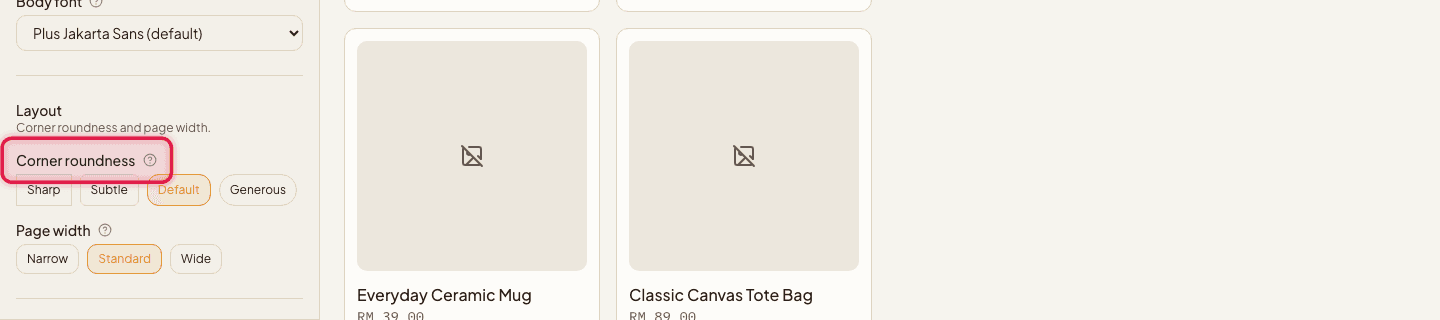
调整版式
设置圆角(直角、微圆角、默认或大圆角)、页面宽度(窄、标准或宽),以及页头行为(静止、吸顶、固定或「智能」——向下滚动时隐藏,向上滚动时重新出现)。下面还有两组:「页头布局」(店名靠左,或店名居中、菜单单独一行)和「商品卡片」(卡片、简约或居中),后者决定商品在你店铺所有列表里的样子。
- 6
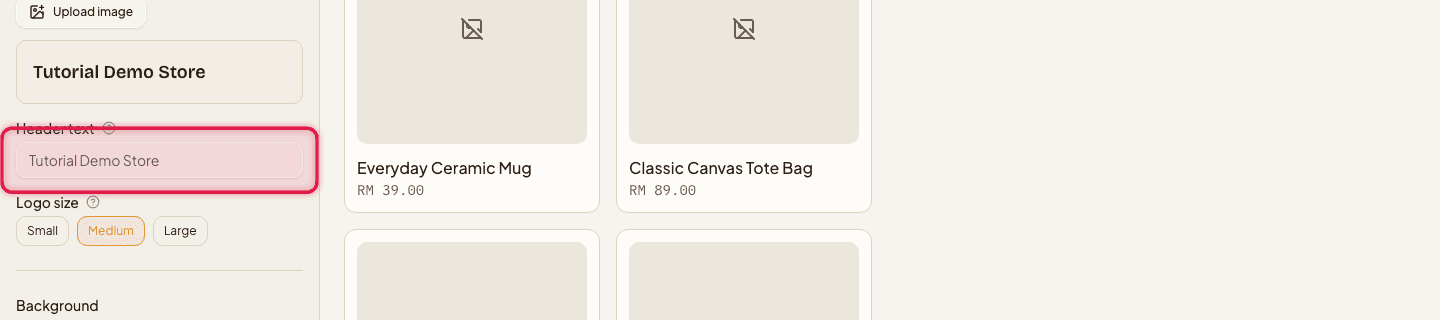
添加店铺 Logo
先选页头显示 Logo 还是店铺名称,再上传 Logo 图片并设置尺寸(小、中或大)。同一个区域里还有页头文字颜色和只作用于页头的字体,适合直接拿店名当页头的情况。
- 7
点「保存主题」
画布从你动手那一刻起就一直在跟着变,但只有点了面板底部的「保存主题」才会真正保留。旁边的「重置」会把所有设置恢复成平台默认值;保存成功后「保存主题」旁边会出现一个对钩。

调颜色和字体时看着画布调,不要靠猜:侧栏旁边就是真实的店铺前台,不合适的颜色在保存前一眼就能看出来。
主题是先预览、后保存的:选了颜色会在画布上立刻生效,但没点「保存主题」就离开,店铺用的还是原来那套——这是编辑器里唯一一处「看起来已经改了,其实还没生效」的地方。
还是卡住了?
联系我们,我们来帮你解决。