浏览全部教程
← 所有教程联系我们
添加首页模块:横幅、轮播等
首页由 20 种区块类型搭建而成——点一下就能添加,逐一配置,准备好后再发布。
首页模块和主题一样在同一个店铺编辑器中编辑,但工作方式不同:每次改动都会先保存为草稿,顾客只有在你发布后才会看到。
- 1
打开店铺编辑器
点「编辑店铺」——在店铺顶部那条黑条上,或后台侧栏最底部。侧栏默认停在「页面区块」——它管的是这一页上有什么;旁边那道门叫「店铺样式」,管的是全店。如果面板被收起,点「显示面板」可以重新打开。

- 2
添加模块
在「页面区块」侧栏的「添加区块」下面点一下区块即可添加——它会放在你当前选中区块的下方,没有选中就放在页面底部。区块面板按用途分组,每组标题都可以收起:主视觉与横幅(横幅、轮播图、倒计时)· 商品(精选商品、商品网格、商品目录、分类展示)· 内容(文字、图文、特性列表)· 社会认同(顾客评价、常见问题折叠)· 媒体(视频、图库)· 营销(促销条、行动号召、邮件订阅)· 本地商户(菜单、地图与位置)· 布局(分区容器,用来把其他区块放在同一背景里)。

- 3
配置模块
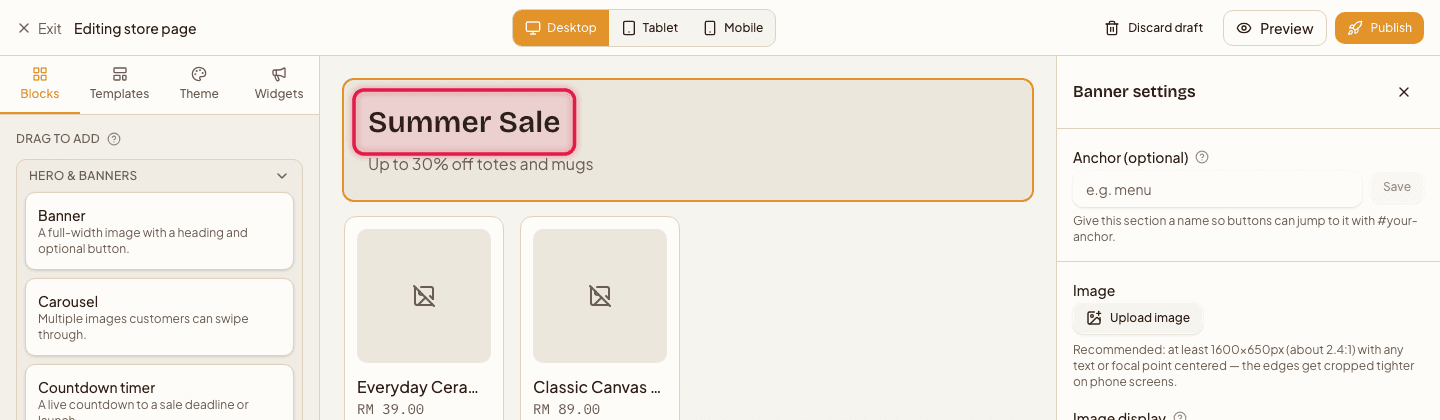
点击模块,在右侧面板中打开它的设置——大多数模块都可以设置图片、文字、链接和颜色。
- 4
调整顺序
在画布上拖动模块,上下调整顺序。

- 5
预览不同设备
使用顶部的设备切换器,查看首页在桌面端、平板和手机上的效果。

- 6
发布
点击顶部栏的「发布」使改动生效,或点击「放弃」丢弃改动重新开始。

容器模块可以容纳其他模块,但只能嵌套一层——不能把容器放进另一个容器里。
在你点击「发布」之前,所有改动都只是草稿。如果没有发布就离开编辑器,顾客看到的仍是你上一次发布的版本。
还是卡住了?
联系我们,我们来帮你解决。